Juara 1 Pidato Bhs. Indonesia, Juara 3 Bola Voly mini dan juara harapan 2 Tartil

Keikutsertaan Lomba dan Partisipasi dalam kegiatan Memperingati Hari Ulang Tahun RI yang Ke 73.

Pembina dan Pelatih

Foto bersama dengan Bpk/Ibu Guru Pembina dan Pelatih Setelah acara selesai.

Drum Band MI Muhammadiyah 3 Ngunut

personil Drum band MI Muhammadiyah 3 Ngunut yang ikut serta dalam acara pawai ta'aruf di Lembah Babadan Ponorogo

Foto Bersama Bpk/Ibu Guru dan Siswa Kelas 2 dan 3 MI Muhammadiyah 3 Ngunut

Foto bersama dalam acara Out Bound Tahunan yang di selenggarakan di Agro Wisata Amanah Karanganyar Jawa Tengah Tahun 2019

Juara UMUM Kemah Ceria Pandu Athfal yang ke - 8

MI Muhammadiyah 3 Ngunut Menjadi Juara Umum di Acara Kemah Ceria Pandu Athfal yang bertempat di lapangan Palalangan Jenangan Ponorogo pada tahun 2018

Tampilkan postingan dengan label pelajaran. Tampilkan semua postingan

Kamis, 25 Februari 2021

MENYISIPKAN WORDART DAN TEKS PADA SHAPES

 vidio tutorial menyisipkan word Art


vidio cara menyisipkan shapes


tugas nya adalah mengerjakan Soal Latihan Halaman 32 ( pengembangan aspek kognitif ) 1 s/d 5
nanti silahkan di kerjakan dan di kirim dengan mengeklik link di bawah ini :

TUGAS 2 KELAS 5 25-02-2021


Selasa, 23 Februari 2021

TUGAS MANDIRI 2 KELAS 6

Materi Membuat Tabel di Microsoft Word


Materi membuat tabel di Microsoft Word merupakan materi penting saat belajar menggunakan aplikasi pengolah kata Microsoft Office Word. Kompetensi ini banyak manfaatnya dalam kehidupan sehari-hari dalam hal pengetikan dokumen.

Sub materi penting yang akan dipelajari pada materi membuat tabel:

·        Langkah-langkah membuat tabel di Microsoft Word

·        Mengatur tinggi dan lebar kolom

·        Menambahkan baris dan kolom

·        Mengatur align text pada tabel

·        Membuat kepala tabel berulang otomatis

Berikut petunjuk praktikum tiab sub materi membuat tabel di Microsoft Word

I.            Langkah-langkah membuat tabel di Microsoft Word
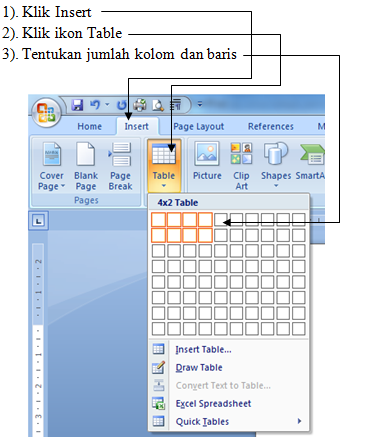
cara membuat tabel di microsoft word


I.            Mengatur lebar dan tinggi kolom tabel di Microsoft Word

2.1. Mengatur lebar kolom tabel

1). Letakan kursor pada kolom tabel yang akan diatur lebarnya
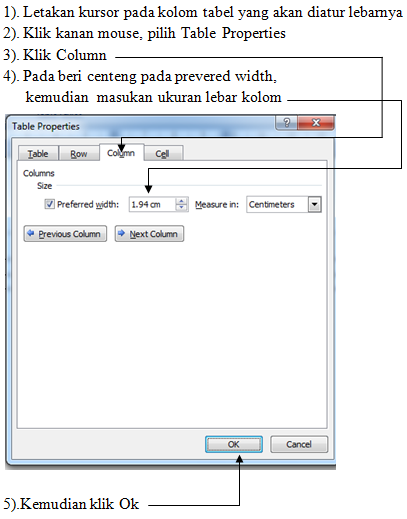
cara mengatur lebar kolom tabel di word

Selain cara ditas, untuk mengatur lebar kolom tabel bisa dilakukan dengan cara;
1). Latakan kursor pada kolom yang akan diatur lebarnya
2). Geser move table column pada ruller

Untk mengatur tinggi baris tabel di Microsoft Word caranya;
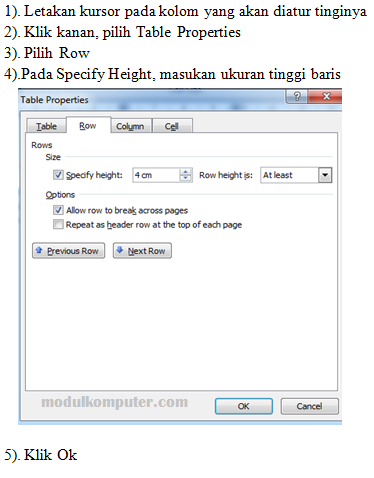
cara mengatur tinggi baris tabel di microsoft word

Cara manual yang bisa dilakukan untuk mengatur tinggi baris tabel Microsoft Word, yaitu dengan menggunakan / menekan tombol Enter pada Keyboard.

Selain cara diatas, untuk mengatur lebar baris dan tinggi kolom pada tabel di Microsoft Word, bisa dengan menggunakan icon menu cell size.

Langkah-langkahnya seperti dibawah ini;
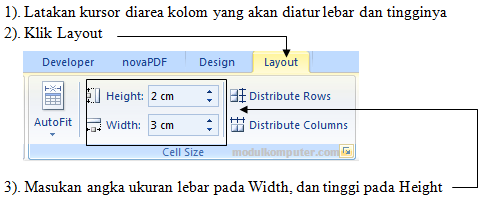
cara mudah mengatur lebar dan tinggi tabel di microsoft word 2007 2010 2013 2016

III. Menambah jumlah baris dan kolom Tabel

Cara menambah jumlah baris di Microsoft Word, step by stepnya seperti dibawah ini;

Langkah-langkah menambah jumlah baris tabel di Microsoft Word;
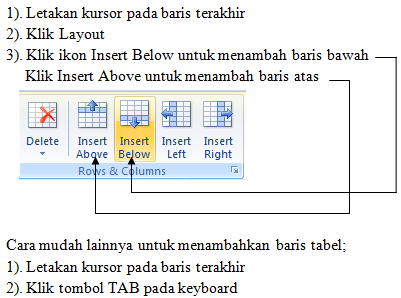
cara menambah baris tabel di microsoft word

Selain menggunakan icon menur Rows & Columns diatas, untuk menambah jumlah baris pada tabel dapat dilakukan dengan cara meletakan kursor pada kolom terakhir tabel, lalu tekan tombol Tab pada keyboard.

Atau dengan cara manual lainnya, yaitu dengan melakukan salin dan tempel baris tabel. Caranya; blok jumlah baris tabel yang akan ditempel, klik copy kemudian letakan kursor dibawah baris terakhir tabel, lalu CTRL  + V.

Cara menambah jumlah kolom tabel di Microsoft Word

Untuk menambah kolom tabel, langkah-langkahnya:
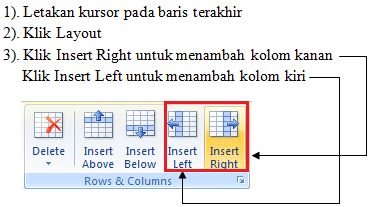
menambah kolom tabel di microsoft word

IV. Mengatur Align Text pada Tabel

Align text digunakan untuk menempatkan text pada kolom tabel dalam format rata kiri, rata tengah, rata kanan. Atau dala format menggantung.

Langkah-langkah melakukan pengaturan menggunakan icon menu align text sebagai berikut;
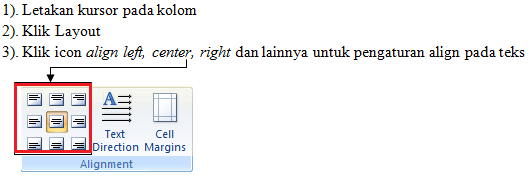
mengatur align text pada tabel microsoft word

Selain cara mudah diatas, cara lainnya untuk melakukan perubahan pada posisi text di kolom tabel Microsoft Word yaitu dengan cara;

1). Letakan kursor pada kolom
2). Klk kanan mouse, pilih table properties
3). Klk Cell
4). Pada pilih icon alignt text

VI. Menggabungkan Kolom / Baris Tabel

Adakalanya harus melakukan penggabungan kolom, atau penggabungan baris pada tabel yang dibuat. Untuk melakukan penggabungan tersebut, bisa dilakukan dengan menggunakan icon menu Merge Center.

Langkah-langkah menggabungkan kolom  tabel di Microsoft Word:
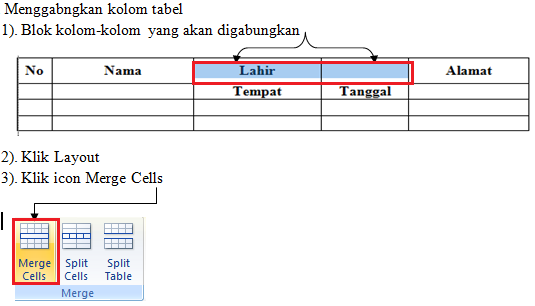
menggabungkan kolom dan baris tabel

Langkah-langkah menggabungkan baris tabel di Microsoft Word:

1). Blok jumlah baris yang akan digabungkan
2). Klik Layout
3). Klik icon menu Merge Center

VII. Mewarnai Tabel

Untuk mempertegas kepala tabel, atau isi dari suatu tabel kadang diperlukan warna warni. Untuk menambahkan warna pada kolom atau baris tabel di Microsoft Word bisa dengan menggunakan menu Shading.

Langkah mewarnai tabel di Microsoft Word:
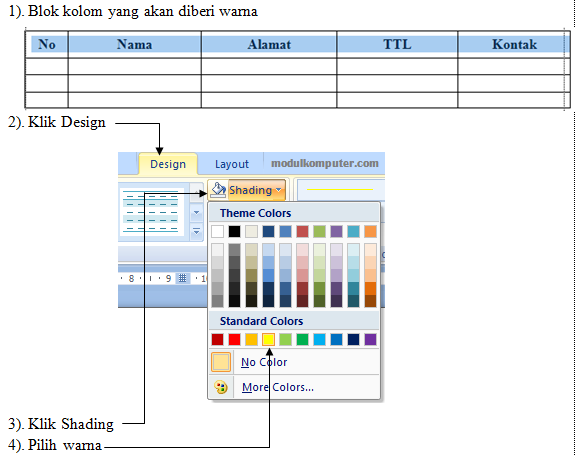
cara mewarnai tabel di microsoft word

VIII. Membuat Kepala Tabel Berulang Otomatis di Setiap Halaman

Jika suatu waktu kita membuat tabel yang berisi banyak sekali data didalamnya, tentu akan menggunakan beberapa lembar halaman. Jika ditiap halamannya tidak ada kepala tabel, maka kita akan kesulitan membaca kolom data, beruntung Microsoft Word memiliki fitur untuk melakukan perulangan kepala tabel secara otomatis.

Langkah membuat kepala tabel berulang otomatis di Microsoft Word:
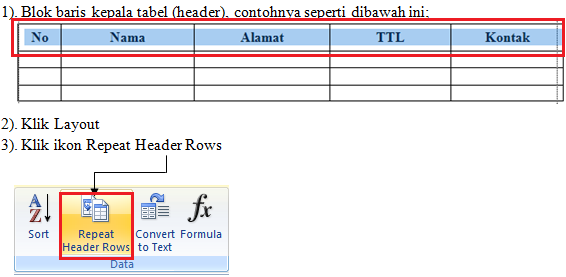
cara membuat kepala tabel di Microsoft Word berulang otomatis

Mudah bukan cara membuat header table / kepala tabel di Microsoft Word berulang otomatis di setiap halamannya


TUGAS MANDIRI 2 SILAHKAN APLUD FOTO BUKU LKS HALAMAN 31 YANG SUDAH KALIAN KERJAKAN DAN SILAHKAN DI UNGGAH DI LINK BAWAH INI :

TUGAS MANDIRI HALAMAN 31

Kamis, 18 Februari 2021

MENYISIPKAN TEKT BOX


LANGKAH LANGKAH MEMBUAT TEXT BOX PADA MS EXCEL 2007

Sebelum kita membuat text box, kita harus tahu terlebih dahulu tentang fungsinya. Text Box digunakan untuk menyisipkan kotak teks pada dokumen


Berikut langkah-langkahnya :

1. Buka Ms. Excel

2. Pilih insert


3. Klik Text Box


 4. Letakkan kursor pada tempat yang diinginkan, lalu ketikkan teks pada kotak tersebut


5. Klik Enter


TUTORIAL VIDIONYA BISA DI SIMAK DI BAWAH INI


YANG BELUM MENGERJAKAN TUGAS MINGGU KEMARIN BISA MASUK KE LINK DI BAWAH INI

DAFTAR SISWA YANG SUDAH MENGERJAKAN TUGAS MINGGU KEMARIN :
Lisa anggun febrianti putri
NAQQI MUTAZAL HAQ
Gattan khail rasandy
Lucky Fazar Ardiana
Dimas zahroh fiariski
Dzaki rayyan a
Asyifa sylvia farhanis
Hana Asfa Zakiya
Fadhil Alfaruqi Sofiana Baskoro
Afaf
Ziven Tirta nugroho
Shofwan fatawi
Salma nur kholifa
Syafiq jimy nur aziz
Stevany chandra permanasari
Athaya arifin satria armedya
ABDI TEGAR KUSUMA ASHARI


Selasa, 16 Februari 2021

MENYISIPKAN TABEL PADA MICROSOFT WORD KELAS 6

VIDIO TUTORIAL UNTUK MENYISIPKAN TABEL PADA MS. WORD


Kamis, 11 Februari 2021

pengembangan aspek afektif kelas 5

materi tentang Clip Art pada Ms. Word 

menu menu dan penjelasan pada Clip Art

silahkan menyimak vidio di bawah ini


setelah kalian mengamati vidio di atas tugasnya adalah mengerjakan soal halaman 15 di buku lks nanti di foto dan dikirim melalui link di bawah ini


Kamis, 04 Februari 2021

menyisipkan Clip Art kelas 5

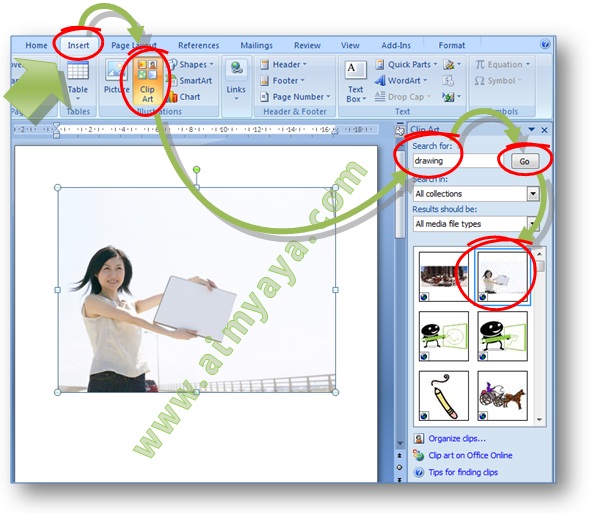
Gambar clip art merupakan gambar yang patut untuk diperhitungkan untuk mempercantik tampilan ataupun untuk mempermudah menerangkan isi dokumen yang kita buat. Untuk menyisipkan gambar clipart ke dalam dokumen Microsoft Word 2007, anda dapat menggunakan langkah berikut.


  1. Klik menu ribbon Insert
  2. Selanjutnya pada grup Illustrations klik tombol Clip Art
  3. Pada sebelah kanan jendela Microsoft Word akan muncul Tool Window ClipArt.
  4. Pada jendela tool window Clip Art tersebut isikan keyword untuk gambar Clip Art yang anda cari pada kotak Search for. Sebagai contoh, misalkan kita isi dengan kata drawing.
  5. Kemudian klik tombol Go atau tekan tombol ENTER untuk memulai pencarian gambar Clip Art yang berkaitan dengan keyword tersebut.
  6. Bila ada gambar yang berhubungan dengan keyword drawing yang anda masukan tadi maka gambar tersebut akan ditampilkan di bagian bawah jendela tool Clip Art.
  7. Lihat daftar gambar hasil pencarian, scroll ke bawah untuk melihat gambar lain (bila hasil yang di dapat cukup banyak).
  8. Bila ada gambar yang berkenan, cukup klik pada gambar tersebut. Gambar akan langsung disisipkan pada dokumen.
  9. Selanjutnya anda tinggal mengatur gambar tersebut seperti halnya anda mengatur sebuah gambar
Gambar: Cara menyisipkan gambar Clip Art di dokumen Microsoft Word 2007
  • Bila anda tidak tahu apa yang anda cari atau ingin menampilkan semua gambar clip art yang ada di collections, maka anda kosongkan saja kotak Search for lalu tekan tombol ENTER atau klik tombol Go.
  • Anda bisa mencari clip art baik secara offline maupun online. Bila anda online, anda bisa membuat sebuah gambar menjadi offline, sehingga bila sewaktu-waktu membutuhkan gambar tersebut anda bisa menyisipkan tanpa harus online terlebih dahulu.


Selasa, 03 November 2020

Kombinasi gerak dasar lompat jauh

Kombinasi gerak dasar Jalan, Lari, Lompat, 
dan mendarat pada lompat jauh

Gerak dasar jalan, lari, lompat, dan lempar merupakan gerakan dasar dalam olahraga atletik. Cabang olahraga atletik terdiri atas jalan (jalan cepat), lari (lari jarak pendek, jarak menengah, dan jarak jauh), lompat (lompat tinggi, lompat jauh, dan lompat galah), serta lempar (tolak peluru, lempar lembing, dan lontar martil).


Lompat jauh adalah suatu gerakan melompat ke depan dengan tolakan pada satu kaki untuk mencapai jarak yang sejauh-jauhnya. Olahraga lompat jauh mengombinasikan gerak dasar jalan, lari, dan lompat.

1. Kombinasi Jalan dan Lari
Gerak berjalan merupakan salah satu gerakan yang baik untuk melakukan awalan dalam lompat jauh
Kombinasi jalan dan lari dapat dilakukan dengan melewati rintangan. Awalnya, buatlah lintasan sepanjang 10-15 meter.

2. Kombinasi Lari dan Lompat
Gerakan kombinasi lari dan lompat digunakan dalam tolakan pada lompat jauh. Diawali dengan berlari kemudian dilanjutkan dengan melompat.Tolakan adalah tahap dimana kaki melakukan lompatan di garis lompat untuk mengangkat tubuh ke atas dan melayang di udara sebelum nanti mendarat.
Kombinasi

Pada awalnya, siapkan balok atau peralon sebanyak delapan buah. Letakkan balok yang jaraknya tiap-tiap balok sejauh satu meter. Bersiaplah di garis start dalam formasi berbanjar ke belakang. Berlari ke depan pelan dan makin cepat. Saat mendekati balok, lakukan gerakan melompati balok. 

3. Kombinasi Jalan, Lari, dan Lompat
Kombinasi gerak jalan, lari, dan lompat dapat dipraktikkan melalui tahapan gerak berikut ini.

  1. Awalan lompat dilakukan dengan cara berjalan atau berlari. Berlari dilakukan untuk menambah daya dorong saat melakukan tolakan.
  2. Tumpuan atau tolakan merupakan tahap akhir gerakan awalan. Tolakan dilakukan oleh kaki terkuat menumpu dan menolak ke atas. Tolakan merupakan tahapan peralihan kecepatan lari (horizontal) menjadi kecepatan lompatan.
  3. Melayang adalah tahapan tubuh lepas kontak dengan tanah. Tahapan tersebut dikenal dengan istilah melayang di udara. 
  4. Pendaratan/mendarat adalah tahapan akhir kombinasi gerak jalan, lari, dan lompat. Mendarat harus dilakukan dengan cara yang benar. Mendarat yang benar dilakukan dengan menggunakan kedua kaki.


4. Kombinasi Melompat dan Mendarat
Loncat adalah gerakan berpindahnya badan dari tempat yang satu ke tempat yang lain. Gerakan ini diawali dengan tolakan kaki ke lantai sehingga mendorong tubuh terangkat ke atas di akhiri dengan mendarat dengan kedua kaki.
Lompat
Bagaimana cara melakukan pendaratan yang benar? Pendaratan yang benar dapat dilakukan dengan cara sebagai berikut.
  1. Teknik mendarat pada lompat jauh harus dilakukan dengan kesadaran yang penuh dan tetap fokus agar terhindar dari cidera.
  2. Pada saat mendarat gunakan kedua kaki dengan posisi sejajar agar tidak cidera kaki saat pendaratan.
  3. Julurkan kaki ke depan saat pendaratan sebelum tumit menyentuh pasir. Posisi kaki juga harus berdempetan karena jika posisi kaki berjauhan maka jarak lompatan akan berkurang.
  4. Sebaiknya saat tumit menyentuh darat condongkan badan ke depan dengan lutut di tekuk untuk mengurangi adanya cidera pada pantat.
  5. Usahakn jangan kembali ke tempat tumpuan saat anda sudah mendarat.


Mempraktikkan Kombinasi Jalan, Lari, dan Lompat pada Lompat Jauh
Setelah berlatih kombinasi jalan, lari, dan lompat dalam permainan sederhana. Untuk menguji kemampuan, lakukan kombinasi jalan, lari, dan lompat melalui lompat jauh. Aktivitas ini dapat dilakukan dalam bentuk perlombaan

untuk bisa lebih memahami silahkan simak vidio di bawah ini


----->>Soal Latihan <<-----


Mengedit dan mengelola Tabel pada MS. Word


Cara Membuat Tabel di Word

Berbeda dengan cara membuat tabel di Microsoft Excel, aplikasi Word menyediakan fitur yang tergolong terbatas. Meski begitu, cukup powerfull untuk pembuatan tabel sebagai informasi pendukung pada tulisan.

Nah, berikut kami uraikan langkah-langkah pembuatannya:

Cara Menambahkan Tabel Kosong di Word

Cara Menambahkan Tabel Kosong di Word

Cara membuat tabel di Word 2010, dan versi lain,  kamu harus membuat tabel kosong terlebih dahulu. Untuk menambahnya, silahkan ikuti langkah-langkah berikut:

  • Silahkan kamu tempatkan kursor teks di dalam lembar kerja yang akan ditambahkan tabel.
  • Pilih tab insert pada bagian atas, tepatnya dekat dengan tab Home.
  • Silahkan pilih menu Table.
  • Setelah di klik menu Table, maka akan tampil menu drop-down. Isi menu berupa kotak-kotak. Silahkan
Kamu seret dengan kursor mouse sesuai dengan baris yang kamu inginkan. Sesuaikan juga jumlah kotak jingga sesuai jumlah yang kamu butuhkan.
  • Jika kolom atau kotak sudah sesuai dengan kebutuhan, silahkan lepaskan jarimu. Setelah itu, tabel pun sudah siap digunakan.
  • Untuk mengisi teks di dalam kolom, silahkan kamu tempatkan kursor ke dalam tabel. Kemudian, silahkan mulai menulis.
  • Jika ingin berpindah ke kotak lain untuk menulis, silahkan gunakan tombol Tab. Atau, bisa juga menggunakan tombol panah yang ada pada keyboard.

Cara Mengubah Teks Menjadi Tabel

Cara Mengubah Teks Menjadi Tabel

Kamu juga bisa menambah tabel pada teks yang sudah ada. Cara menambah tabel di Word inipun tergolong mudah. Jika tulisan sudah siap untuk dibuatkan tabel, silahkan kamu ikuti langkah-langkah berikut:

  • Pilih semua teks yang akan kamu ubah menjadi tabel.
  • Silahkan klik menu “Table” yang ada pada tab Insert.
  • Setelah kamu klik Table, maka akan muncul menu drop-down. Kali ini, arahkan mouse ke bagian bawah, kemudian pilih “Convert Text to Table”.
  • Setelah itu akan muncul jendela baru berupa kotak dialog. Silahkan kamu pilih opsi “Separate text at”.

Fungsi opsi di dalam jendela baru ini, yaitu untuk melakukan pengaturan Word yang akan dimasukkan ke dalam setiap kolom tabel yang dibuat berdasar teks.

  • Selanjutnya kamu tinggal klik OK saja. Lalu, teks yang tadi dipilih, akan tersaji langsung di dalam tabel.

Cara Menambahkan Tabel atau Kolom

Pada Word 2016, kamu bisa menambah kolom dengan mengklik tanda plus di sisi kiri atau kanan. Dengan mengkliknya, maka tabel pun akan secara otomatis ditambahkan.

Menambahkan tabel bisa juga dengan cara mengklik tombol kanan pada tabel yang sudah dibuat. Setelah itu, silahkan pilih Insert>Insert Rows Below.

Cara Menghapus Kolom

Untuk menghapus kolom, silahkan kamu tempatkan kursor pada kolom yang akan dihapus. Lalu klik kanan, kemudian klik “Delete Cell”. Setelah di klik, akan muncul jendela baru. Centang “Delete entire row”, lalu klik OK.

Cara Menerapkan Desain

Untuk menerapkan gaya pada tabel, silahkan klik tab “Design” pada ribbon “Table Tools”. Pada bagian “Table Styles”, klik drop-down “More”. Silahkan lengkapi gaya-gaya yang tersedia sesuai dengan keinginan.

Mengatur Border

Border adalah garis pembatas pada tabel yang dibuat. Fungsinya untuk menegaskan antara konten yang ada pada kotak tabel. Nah, kita juga bisa mengatur border yang dibuat.

Untuk mengaturnya, silahkan kamu pilih beberapa kotak pada tabel. Pilih tab “Design”, kemudian, pada bagian “Borders”, silahkan sesuaikan Pen Color, Line Weight, dan Line Style. Atur sesuai kebutuhan.

Kamu juga bisa mengatur jenis border pada tab “Design”, kemudian “Borders”. Pada menu drop-down, silahkan pilih jenis border sesuai kebutuhan.

Cara Memodifikasi Tabel Menggunakan Tab Layout

Setiap kali kamu memilih tabel, akan selalu muncul tab Layout. Letak tab layout ini, ada pada pada ribbon “Table Tools”. Ada beberapa tata letak yang bisa kamu pilih sebagai berikut:

  • Change Cell Size: Untuk mengatur tinggi baris atau lebar kolom pada tabel.
  • Align Cell Text: Berfungsi untuk mengubah perataan teks yang ada di dalam tabel.
  • Merge dan Split Cells: Fungsinya yaitu untuk menggabungkan beberapa kotak tabel yang jaraknya berdekatan.
  • Rows and Columns: Untuk menghapus atau memasukkan baris dan kolom tabel.
  • Change Text Direction: Untuk mengubah arah teks dari horizontal ke vertikal.
  • Distribute Rows/Columns: Untuk menata tabel agar rapi dan terorganisir.

 ---------->>> Soal latihan <<<----------

Selasa, 27 Oktober 2020

Mengenal ikon pembuatan tabel pada Microsoft Word

Selamat pagi selamat beraktifitas anak - anak

untuk hari ini kita akan mempelajari tentang ikon TABEL yang ada di Microsoft Word

langsung saja kalian bisa mnyaksikan penjelasan materinya di vidio yang ada di bawah ini terimakasih


sumber https://www.youtube.com/watch?v=W4_UXr8GEz4&t=7s


Kamis, 15 Oktober 2020

MENGATUR FORMAT TEKS PADA MS. WORD

 langsung saja silahkan lihat vidio di bawah ini ya

note : untuk tugas yg di berikan di vidio tidak usah di kerjakan. silahkan kerjakan rangkuman materi yang sudah saya sediakan link nya 
TUGAS 5

nah kalo sudah memahami dan melihat vidio di atas sekarang coba buat kesimpulan / ringkasan. apa yang kalian tangkap / pahami dengan materi tersebut.

untuk membuat ringkasan silahkan klik link di bawah ini ya.

TUGAS 5


Rabu, 14 Oktober 2020

PERMAINAN BOLA ROUNDERS ( QUIS )

 1. Pertanyaan dari  fadilah yahya ardiansyah. perbedaan permainan bola kasti dan rounder ???

JAWABAN : 

kasti :

  1. berasal dari Indonesia
  2. Kasti lapangan yang digunakan berbentuk persegi panjang, dan memiliki satu tempat pemberhentian atau singgah
  3. Dalam permainan kasti posisi picther dan pemukul berada pada satu garis menyamping terhadap lapangan
  4. Base dalam permainan kasti dapat diisi lebih dari 1 orang pemain selama ke adaan memungkinkan.

rounders:

  1. berasal dari Inggris
  2. Rounders menggunakan lapangan yang berbentuk persegi lima, dan disetiap sudutnya memiliki tempat pemberhentian
  3. Pada permaianan rounders posisi picher berada di dalam lapangan dan pemukul pada sisi luarnya, dalam artian picher membelakangi lapangan dan pemukul menghadap ke lapangan.
  4. Base dalam permainan rounders hanya dapat diisi oleh 1 orang pemain di setiap basenya, tidak boleh lebih


2. Pertanyaan dari Dimas Zahroh fiariski. lapangan Rounders ?
JAWABAN :
silahkan klik link di sampping ya lapangan bola rounders


3. pertanyaan ke 3 dari Dzaki rayyan. Yg belum paham ukuran lapangan permaina kasti
JAWABAN :
  • Panjang Lapangan Kasti :60-70 m
  • Lebar Lapangan Kasti :30 m

Kamis, 01 Oktober 2020

ULANGAN HARIAN KELAS 5

Assalamualaikum Wr. Wb
hari ini kita akan mengadakan ulangan harian
untuk anak - anak bisa mengerjakan di link di bawah. untuk materinya nanti bisa melihat di buku kalian ya dari bab 1 dan 2
di kerjakan dengan teliti dan jangan tergesa gesa.

link soal di bawah ini
--------->>>>soal ulangan harian <<<<---------

Rabu, 30 September 2020

PERMAINAN ROUNDERS

 PERMAINAN ROUNDERS DALAM BOLA KECIL


Pengertian Permainan Rounders

Gambar-Rounders

    Permainan Rounders merupakan suatu permainan dengan menggunakan bola kecil yang hampir mirip dengan permainan bola kasti, di mana permainan ini dilakukan secara beregu yang terdiri dari 12 pemaian dan beberaa pemaian cadangan.

Terdapat beberapa teknik dasar dan peraturan yang perlu dikuasai oleh pemain rounders agar dapat menjadi perounders yang baik. Teknik dasar dan peraturan tersebut adalah sebagai berikut.


Teknik Dasar Permainan Rounders

Terdapat beberapa teknik dasar dalam permainan rounders, di antaranya melempar, menangkap, memukul, dan lari.


Cara melempar bola

Cara melempar bola pada permainan rounders ada teknik-tekniknya. Teknik ini perlu dikuasai dengan baik dan benar agar mendapatkan lemparan yang sempurna. Adapun jenis lemparan itu dapat dibagi menjadi tiga, yaitu:


1. Lemparan melambung

Lemparan melambung biasanya digunakan untuk lemparan yang berjarak jauh. Lemparan ini memerlukan tenaga yang cukup besar karena bola harus jauh dan tinggi. 

Cara melakukan lemparan melambung, yaitu:

  1. Bola dipegang dengan posisi tangan atau jari-jari dengan benar.
  2. Ayunkan tangan yang memegang bola sambil kaki melangkah secara bersamaan.
  3. Berat badan bertumpu pada kaki depan.
  4. Saat mengambil awalan melempar, badan sedikit condong ke belakang.


2. Lemparan mendatar

Lemparan bola mendatar adalah lemparan bola yang arah bolanya mendatar dan cepat. 

  1. Lemparan ini dilakukan dengan mengayunkan tangan dari belakang ke depan sejajar dengan  bahu. 
  2. Gerakan melempar ini disertai dengan lecutan pergelangan tangan.


3. Lemparan bawah (menyusur tanah)

Lemparan bawah ini arah atau jalannya bola menyusur tanah. Biasanya dilakukan dalam 

keadaan darurat dan dilakukan dengan cepat. Cara melakukan lemparan bawah, yaitu:

  1. Posisi badan sedikit membungkuk dan kedua kaki sedikit ditekuk
  2. Ayunan tangan dilakukan dari samping atas ke depan bawah.
  3. Gerakan melempar bola bawah ini disertai dengan lecutan tangan.


Cara melempar bola dalam permainan rounders


Cara menangkap bola
Cara menangkap bola ada beberapa macam, tergantung dari datangnya bola. Namun secara garis besar, datangnya bola dapat dikelompokkan menjadi tiga, yaitu:

1. Bola yang datangnya langsung, cara menangkapnya, yaitu:
  1. Tangan diluruskan ke depan atau sedikit ditekuk pada pergelangan sikut.
  2. Sarung tangan (glove) menghadap ke arah datangnya bola dan tangan yang lain di samping glove.
  3. Apabila bola telah masuk glove, tangan yang lain segera menutup dan mengambil bola yang ada di dalamnya.

2. Bola yang melambung, cara menangkapnya, yaitu:
  1. Bola ditangkap setinggi atau melebihi kepala.
  2. Pada waktu menangkap bola, pandangan harus ke tangan yang sedang menangkap.
  3. Setelah bola masuk ke glove, tangan yang lain segera menutup agar bola tidak terlepas lagi.
  4. Gerakan follow through adalah gerakan terakhir.

3. Bola yang datang bergulir di tanah, cara menangkapnya, yaitu:
  1. Kaki dilangkahkan ke depan.
  2. Kedua lutut ditekuk dan badan dibungkukkan.
  3. Tangan kiri di tanah (yang memakai glove) dan menghadap ke arah datangnya bola.
  4. Setelah bola masuk ke glove, tangan lain segera menutup dan mengambil bola yang ada di dalamnya.

Cara memukul bola
Teknik memukul bola merupakan keterampilan yang perlu dipelajari dan dikuasai karena dengan pukulan yang baik kita dapat menguasai permainan. 
Memukul bola ini terdiri atas dua jenis pukulan, yaitu 
  1. pukulan dengan ayunan (swing) dan 
  2. pukulan tanpa ayunan (bunt).

Cara melakukan pukulan, yaitu:
  1. Berdiri dengan posisi badan menyamping dari arah datangnya bola.
  2. Posisi kedua kaki dibuka selebar bahu
  3. Telapak kaki sejajar dengan lutut sedikit ditekuk.
  4. Badan sedikit condong ke depan.
  5. Pemukul dipegang dengan erat oleh kedua tangan dan berada di samping telinga kanan.
  6. Pandangan mata lurus ke arah datangnya bola atau lemparan.
Cara memukul bola dalam permainan rounders

Lapangan Rounders
Lapangan rounders berbentuk segi lima beraturan dengan panjang tiap-tiap sisinya 15 meter. Di setiap sudut-sudutnya diberi bidai (base) berbentuk bujur sangkar.

Gambar-lapangan


Peraturan Permainan Rounders
Permainan rounders memiliki peraturan-peraturan yang harus diperhatikan. Berikut beberapa peraturan yang harus dijalankan dalam permainan rounders. Peraturan ini dibuat dengan tujuan agar dalam permainan dapat berjalan dengan baik dan sportif. Peraturan-peraturan tersebut, yaitu:

  1. Permainan rounders dimainkan oleh dua regu, setiap regu terdiri atas 12 pemain, dengan pemain cadangan sebanyak 6 orang.
  2. Sebelum permainan dimulai, diadakan undian. Regu yang memenangkan undian berhak memilih menjadi regu pemukul atau regu jaga.
  3. Pemukul diberi kesempatan memukul sebanyak 3 kali, apabila pukulan pertama atau kedua baik, ia harus berlari menuju base.
  4. Urutan memukul bola sesuai dengan nomor yang telah ditentukan.
  5. Pemukul yang antre di belakangnya tidak boleh mendahului pemukul di depannya.
  6. Setiap base hanya boleh diisi oleh satu orang pemain saja.
  7. Setiap pemain regu pemukul berpindah base, regu jaga boleh mematikan dengan cara mengetik atau membakar base.
  8. Lama permainan rounders ditentukan oleh inning. Satu inning, yaitu satu kali menjadi regu pemukul dan satu kali menjadi regu penjaga. Untuk peraturan resmi permainan dilakukan dalam 7 inning
  9. Pertukaran tempat terjadi apabila: 
  • Regu penjaga berhasil mematikan regu pemukul sebanyak 6 kali.
  • Regu penjaga berhasil menangkap bola yang dipukul regu pemukul sebanyak 5 kali.
  • Kemenangan diraih oleh regu yang berhasil mengumpulkan jumlah poin yang paling banyak.

  Cara menentukan nilai atau angka, yaitu:
  1. Setiap base yang dilewati pemain mendapat angka 1.
  2. Jika dibakar atau terkena tik, tidak mendapat nilai pada base tersebut.
  3. Apabila dapat kembali ke ruang tunggu dengan pukulan sendiri dan setiap base selamat maka akan mendapat angka 6.


untuk lebih jelasnya bisa kalian lihat penjelasan lewat vidio di bawah ini

sumber dari : https://www.youtube.com/watch?v=5sVguCB1cok


sumber dari : https://www.youtube.com/watch?v=PMoLiw_ESVE


MI Muhammadiyah 3 Ngunut @2019. Diberdayakan oleh Blogger.

LATEST POSTS